Was ist Veredelung?
Veredelung (auch unter dem englischen Begriff embellishment bekannt) = Hinzufügen eines visuellen Effekts zu einem Druckerzeugnis, der über den Standarddruck hinausgeht.
Gut zu wissen:
- Die Veredelung kann auf beiden Seiten des Papiers angewendet werden
- Lack/Folie dürfen den Sicherheitsbereich von 2,5 bis 5 mm vom Falz- oder Schnittrand nicht beeinträchtigen
- Mindestmaterialstärke 200 g/m²
- Maximale Materialstärke 450 g/m²
Es gibt zwei Hauptoptionen:
- Metallicfolie (Gold, Silber) – metallischer Glanz
- Partieller Lack – glänzende Schicht an ausgewählten Stellen
Wann verwenden:
Ideal für Buchumschläge oder andere Druckerzeugnisse, bei denen solche speziellen visuellen Effekte besonders gut zur Geltung kommen.
Was ist der Unterschied zwischen partiellem Lack sowie Metallicfolie und partiellem 3D-Lack bzw. 3D-Metallicfolie
Vor der Datenvorbereitung müssen Sie entscheiden, welche Art der Veredelung Sie wünschen:
Partieller Lack / Metallicfolie
- Geringeres Relief
- Feinere Details
- Mindestschriftgröße für die Lackveredelung: 14 pt, für die Metallicfolie: 16 pt
- Die Grafik des partiellen Lacks darf nicht dünner als 0,15 mm sein
- Die Linien für die Folienveredelung dürfen nicht dünner als 0,8 mm sein
- Kostengünstigere Lösung
Partieller 3D-Lack / 3D-Metallicfolie
- Ausgeprägtes Relief
- Größere Einschränkungen (große Gefahr, dass der Lack bei kleinen Zwischenräumen verläuft)
- Mindestschriftgröße für die Veredelung: 16 pt
- Die Grafik des partiellen Lacks darf nicht dünner als 0,3 mm sein
- Die Linien für die Veredelung mit 3D-Folie dürfen nicht dünner als 0,8 mm sein
- Etwas kostspieligere Lösung
Typ 1: Partieller Lack
Was Sie wissen müssen
Partieller Lack = eine glänzende Schicht, die nur auf ausgewählte Teile des Druckerzeugnisses aufgetragen wird.
Effekt:
- Kontrast zwischen mattem Papier und glänzendem Lack
- Hervorhebung von Text, Logos, Bildern
- Dezenterer Effekt als bei Folie (aber dennoch optisch und haptisch deutlich wahrnehmbar)
Einschränkungen:
- Die Folie darf nicht über den Schnitt oder den Falz hinausragen – es besteht die Gefahr, dass der Lack reißt
- Es kann nicht die gesamte Fläche des Druckerzeugnisses veredelt werden
Typen:
- Partieller Lack – dezenter Glanz
- Partieller 3D-Lack – ausgeprägtes Relief
Grafische Vorbereitung: Partieller Lack (Schritt für Schritt)
Schritt 1: Bereiten Sie die grundlegende Druckgrafik vor
Bitte stellen Sie Ihre Datei in Adobe InDesign / Illustrator / PDF mit der vollständigen Grafik für den Druck bereit (CMYK, Beschnitt, richtige Auflösung ...). Details zur korrekten Vorbereitung der Daten für den Druck finden Sie hier.
Schritt 2: Eine neue Ebene erstellen
Trennen Sie die Teile, die mit Folie bedeckt werden sollen (Logo, Text, ...), in eine separate Ebene.
Schritt 3: Spot Color einstellen
Für den partiellen Lack:
- Swatch Name: spot_gloss
- Color Type: Spot Color
- K: 100%
Für den partiellen 3D-Lack:
- Swatch Name: spot_gloss_3d
- Color Type: Spot Color
- K: 100%
Schritt 4: Transparenz einstellen
WICHTIG! Stellen Sie für alle Objekte mit partiellem Lack Folgendes ein:
Window → Effects → Transparency → Blending Mode: Multiply
NICHT "Overprint" verwenden – Das führt zu Fehlern bei der weiteren Verarbeitung
Schritt 5: Anmerkung hinzufügen
Bitte fügen Sie eine Anmerkung hinzu, dass die Grafik einen partiellen Lack aufweist, und geben Sie an, wo sich dieser befindet.
Einschränkungen für partiellen Lack (WICHTIG!)
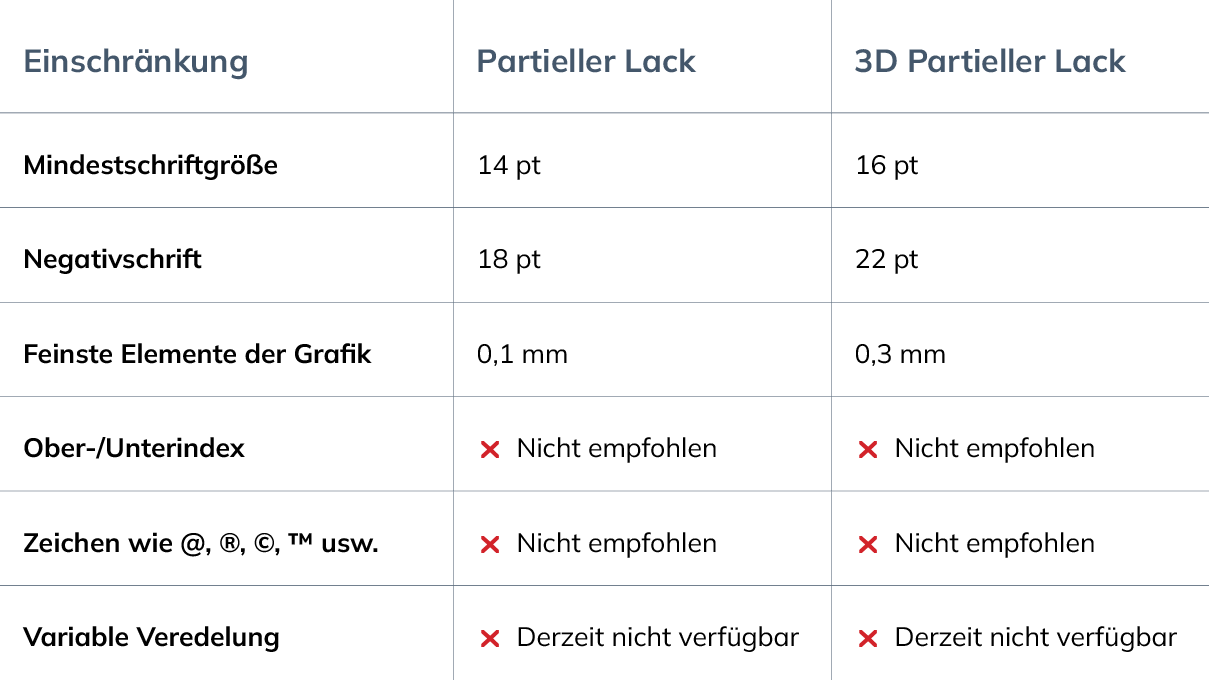
Ausnahme für Indizes:
Ab einer Höhe von 20 mm des Haupttextes können Ober- und Unterindizes erstellt werde.
Negativlackierung:
Was ist das?
Negativlackierung = Der Lack bedeckt die gesamte Fläche mit Ausnahme bestimmter Teile (z. B. wird der Text nicht lackiert, sondern nur der Hintergrund).
Wie soll das vorbereitet werden?
- Erstellen Sie ein Objekt mit einer direkten Farbe (spot_gloss oder spot_gloss_3d)
- Entfernen Sie die Grafik (Text, Logo,...) aus dem Objekt. (ausschneiden)
- Sie darf nicht mit einer weißen oder anderen Farbschicht überdeckt werden (verursacht Fehler in der Vorschau)
Einschränkungen:
- Der Negativtext muss mindestens 18 pt (partieller Lack) bzw. 22 pt (partieller 3D-Lack) groß sein
Typ 2: Matallicfolie (Vergoldung, Versilberung)
Was Sie wissen müssen
Folien:
- Gold
- Silber
Einschränkungen:
- Es ist nicht möglich, mehrere Folien auf einem Druckerzeugnis zu kombinieren (z. B. Gold und Silber)
- Die Folie darf nicht über den Schnitt oder den Falz hinausragen – es besteht die Gefahr, dass der Lack und die Folie reißen
- Es kann nicht die gesamte Fläche des Druckerzeugnisses veredelt werden
Typen:
- Metallicfolie – feineres Relief
- 3D-Metallicfolie – ausgeprägtes Relief
Grafische Vorbereitung: Metallicfolie (Schritt für Schritt)
Schritt 1: Bereiten Sie die grundlegende Druckgrafik vor
Bitte stellen Sie Ihre Datei in Adobe InDesign / Illustrator / PDF mit der vollständigen Grafik für den Druck bereit (CMYK, Beschnitt, richtige Auflösung ...). Details zur korrekten Vorbereitung der Daten für den Druck finden Sie hier.
Schritt 2: Eine neue Ebene erstellen
Trennen Sie die Teile, die mit Folie bedeckt werden sollen (Logo, Text, ...), in eine separate Ebene.
Schritt 3: Spot Color einstellen
Für die Metallicfolie:
- Swatch Name: spot_metallic_foil
- Color Type: Spot Color
- K: 100%
Für die 3D-Matallicfolie:
- Swatch Name: spot_metallic_foil_3d
- Color Type: Spot Color
- K: 100%
Schritt 4: Transparenz einstellen
WICHTIG! Stellen Sie für alle Objekte mit partiellem Lack Folgendes ein:
Window → Effects → Transparency → Blending Mode: Multiply
NICHT "Overprint" verwenden – Das führt zu Fehlern bei der weiteren Verarbeitung
Schritt 5: Anmerkung hinzufügen
Bitte geben Sie in der Anmerkung zur Datei (oder bei der Bestellung) beispielsweise Folgendes an:
- Die Grafik enthält eine Metallicfolie (Swatch: metalic)
- Folienfarbe: GOLD / SILBER (bitte auswählen)
Einschränkungen für Metallicfolien (WICHTIG!)
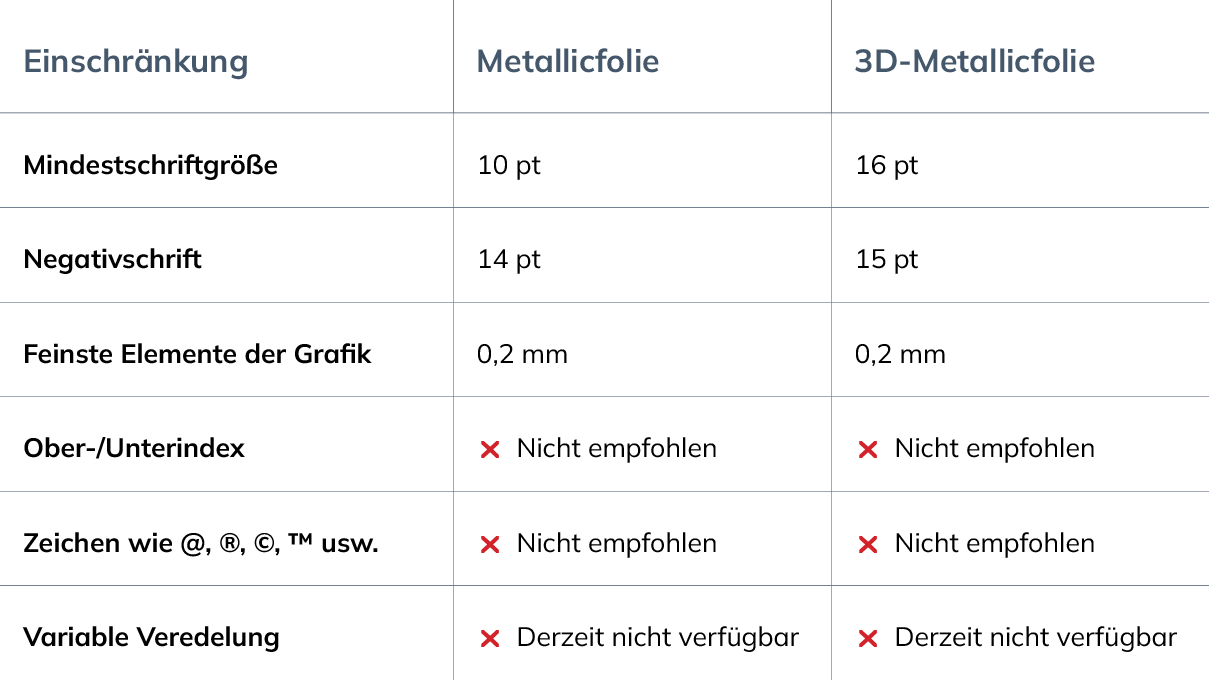
Ausnahme für Indizes:
Ab einer Höhe von 20 mm des Haupttextes können Ober- und Unterindizes verwendet werden, jedoch besteht weiterhin die Gefahr, dass die Buchstabeninnenräume verlaufen.
Checkliste vor dem Abschicken
 Der Swatch Name ist korrekt (spot_gloss, spot_gloss_3d, spot_metallic_foil, spot_metallic_foil_3d)
 Color Type: Spot Color
 K: 100%
 Transparency: Multiply (nicht Overprint)
 Einhaltung der Mindestschrift-/Liniengröße
 Einhaltung des Sicherheitsbereichs
 Folie/Lack ragt nicht über den Beschnitt oder den Falz hinaus
 Nicht die gesamte Fläche ist veredelt
 Kommentar zur Veredelung in der Bestellung


